

com.apple.quarantine),碰到没有公证的 app 就直接拒绝运行。把这个标记去掉,app 就能正常使用。
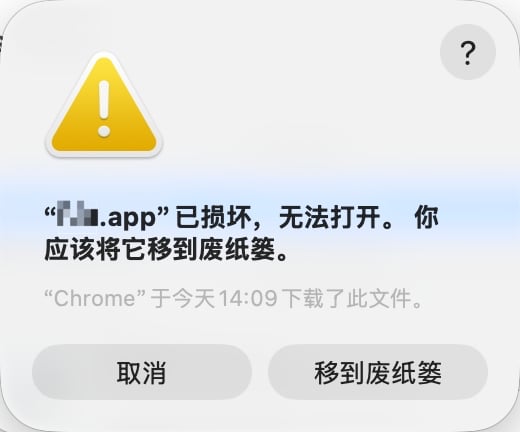
本文截图取自另一个未签名 app,操作流程完全一致。你实际看到的弹窗里显示的会是
Octop.app 或 OctopPet.app。第一步:把 app 放进「应用程序」文件夹
先把 app 安装到固定位置,后面的命令才好写。- 下载的是 .dmg
- 下载的是 .zip
双击
.dmg 文件挂载磁盘映像,把里面的 Octop.app(或 OctopPet.app)拖到左侧的应用程序文件夹,然后在访达侧边栏点击映像旁边的推出按钮。方案 A:移除隔离标记(推荐)
这是最省事也最安全的做法 —— 只对你指定的那个 app 生效,不会改动系统整体的安全设置。1
打开「终端」
按
⌘ + 空格 唤出聚焦搜索,输入 终端 后回车。也可以在启动台 → 实用工具 → 终端里找到它。2
执行命令
如果 app 已经放在应用程序文件夹里,直接复制下面的命令粘贴进终端,按回车:
3
输入开机密码
终端会提示
Password:。输入你的 Mac 登录密码后回车。输入密码时终端不会显示任何字符,光标也不会动 —— 这是 macOS 的正常行为,不是卡住了。盲打完直接回车即可。
4
打开 app
命令执行成功后终端不会有任何输出,直接回到应用程序双击 app 即可正常打开。
如果 app 不在「应用程序」文件夹
app 放在别处时,路径不用手打 —— 把图标拖进终端即可:1
先输入命令前半段
在终端里输入下面这段,末尾留一个空格,先不要回车:
2
把 app 拖进终端
在访达里找到 app,把图标直接拖进终端窗口。终端会自动把完整路径填在命令后面。按回车,然后输入开机密码。
方案 B:允许「任何来源」
方案 A 之后仍然打不开,或者你要一次装好几个未签名 app,可以临时放开系统的来源限制。1
在终端执行命令
2
在系统设置里选择「任何来源」
打开系统设置 → 隐私与安全性,滚动到安全性分组。此时允许以下来源的应用程序下面会多出一个任何来源选项,选中它。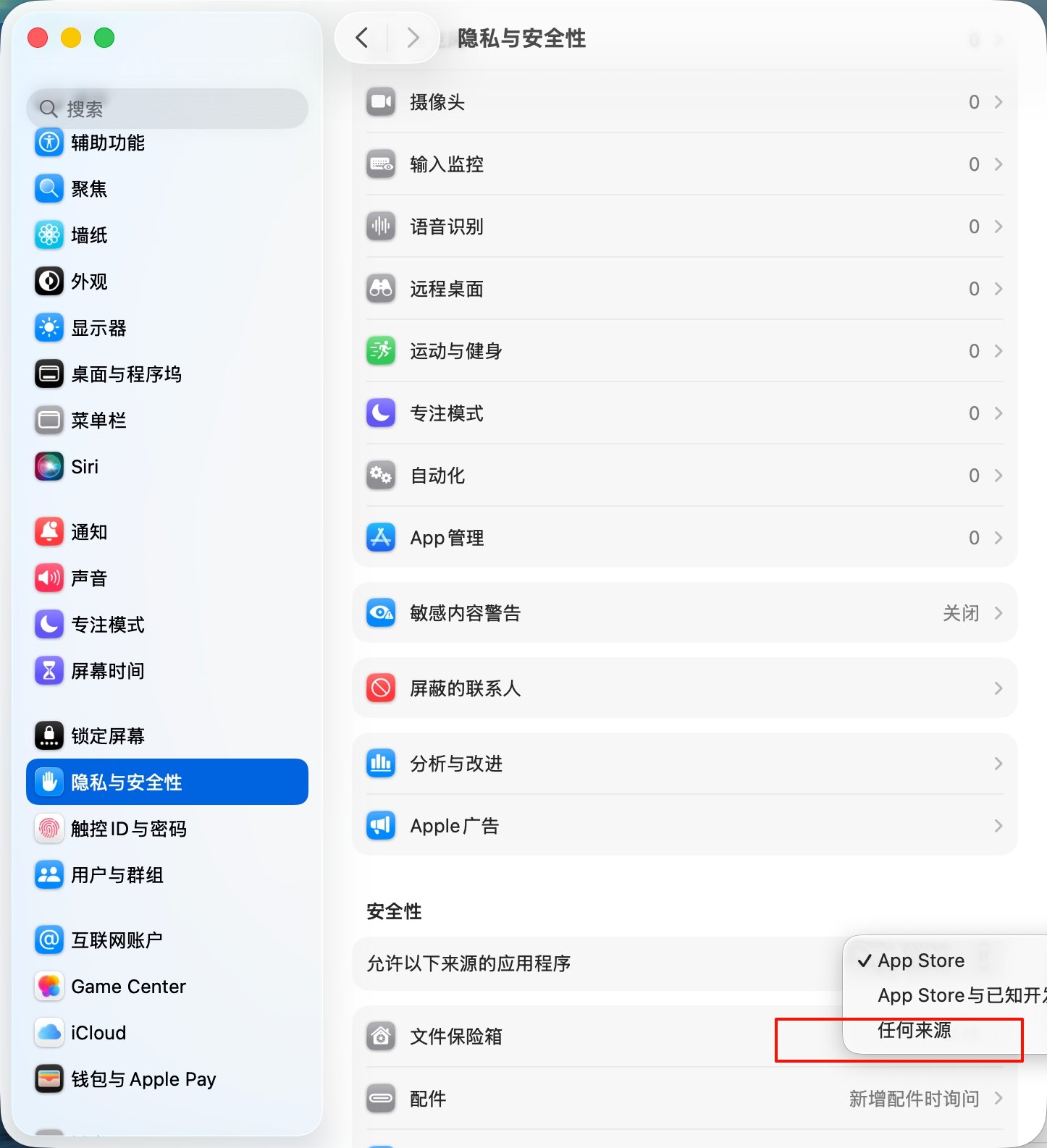
3
确认授权
系统会弹窗提醒风险,并要求再次验证。点击允许任何来源,输入密码或用触控 ID 确认。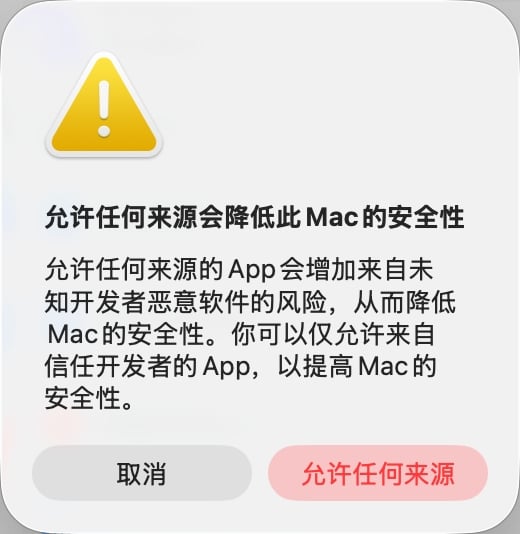
4
打开 app
回到应用程序双击 Octop 客户端或 OctopPet 桌宠。
装完后恢复默认
app 能正常启动之后,建议把 Gatekeeper 恢复到默认状态。已经装好的 app 不会受影响:常见问题
终端提示 No such xattr: com.apple.quarantine
终端提示 No such xattr: com.apple.quarantine
说明这个 app 上本来就没有隔离标记,或者你已经执行过一次了。这不是错误,直接打开 app 即可。
系统设置里找不到「任何来源」
系统设置里找不到「任何来源」
说明
sudo spctl --global-disable 没有真正执行成功 —— 通常是密码没输对。回到终端重新执行一次,注意输入密码时屏幕上不会有任何显示。执行完再回到系统设置 → 隐私与安全性查看。弹窗写的是「无法验证开发者」而不是「已损坏」
弹窗写的是「无法验证开发者」而不是「已损坏」
这种情况更好处理,不需要用终端。在访达 → 应用程序里右键点击 app,选择打开,在确认弹窗里再点一次打开。如果右键打开也被拦,去系统设置 → 隐私与安全性,在安全性分组里找到刚才被拦截的 app,点它旁边的仍要打开。
更新到新版本后又提示已损坏
更新到新版本后又提示已损坏
新下载的文件会带上新的隔离标记,属于正常现象。对新版本重新执行一次方案 A 的命令即可。
提示「找不到命令」或路径里有空格
提示「找不到命令」或路径里有空格
确认命令是
xattr 而不是别的拼写。如果 app 路径里包含空格,请用引号把路径包起来,例如 sudo xattr -rd com.apple.quarantine "/Applications/My Apps/Octop.app"。把 app 图标拖进终端窗口可以避免手打路径。