

专家的组成
- 工作区 —— 专家专属的文件目录,用于存放它生成或处理的文件
- LLM 提供商 —— 该专家使用的模型和 API 凭据
- 技能 —— 该专家可以调用的能力(如网页浏览、终端访问)
- 通道 —— 连接到该专家的消息平台(飞书、企业微信、Telegram 等)
- 人格 —— 可选的 MBTI 人格或专家模板,用于塑造沟通风格
- 对话历史 —— 该专家所有会话的持久化记录
创建专家
在页面中打开专家,页面分为我的专家、内置专家和专家市场三个标签页,点击从内置专家新建可以基于模板一键创建。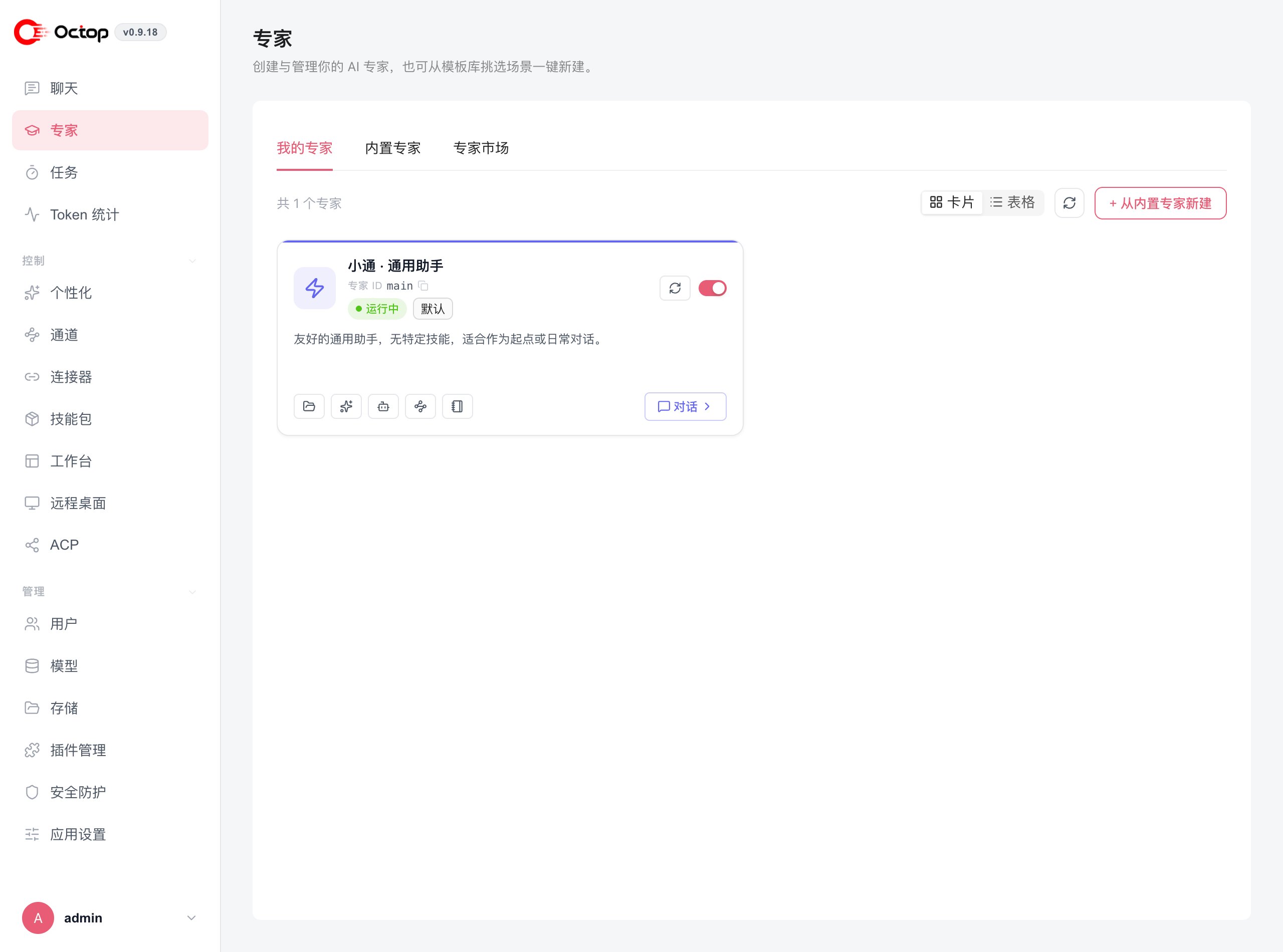
octop init 会自动创建一个默认的 main 专家,您可以立即开始与它对话。默认专家与控制台创建的专家一样,使用家目录存储。
管理多个专家
每个用户账户下可以创建任意数量的专家,彼此完全隔离。这适用于以下场景:- 为不同项目或客户创建专用专家
- 为不同的通道分配不同的专家
- 让不同专家使用不同的 LLM 提供商或人格设定
按专家配置
技能、子智能体、人格、记忆和通道都在个性化中按专家配置。在页面顶部选择专家后,切换对应标签页:共享专家
创建专家时可挂上默认知识库和连接器实例。该专家的新对话会默认勾选它们,你仍可按轮次改选。 聊天侧栏和@ 选择只列出运行中的专家。在聊天里点技能会插入 /slug。
创建或编辑专家时打开共享,让本实例其他用户可以打开它。只有所有者能改设置和文件。共享专家的技能可在聊天中使用。
在 Docker 中运行专家
管理员在管理 → 存储中添加 Docker 沙箱或 OpenSandbox。创建专家时选这个存储后端,专家就会在隔离沙箱里运行,而不是直接用主机磁盘。OpenSandbox 在专家启动时创建远程沙箱、停止时销毁;启用该后端会自动安装官方 SDK。- 沙箱作用域决定容器怎么共用:每个专家一个、同一用户共用,或使用固定沙箱。
- 删除专家不会删除容器。
- 作用域为固定时,可以在工作区里浏览容器中的文件。
.docx)以 Markdown 打开并保存回去。标题、加粗、斜体、列表和表格会保留,复杂格式会简化。